듀얼 HDMI 독을 사기 전에, 노트북이 낼 수 있는 화면부터 확인하세요
쿠팡 파트너스 활동으로 수수료를 받을 수 있음
먼저 결론
HDMI 단자가 두 개인 독을 골라도 노트북에서 서로 다른 화면 두 개가 나온다는 보장은 없습니다. 11월 출하를 예고한 OWC의 새 Thunderbolt 5 독을 살펴보면, 구매 전에 읽어야 할 것은 단자 사진보다 노트북과 독 양쪽의 디스플레이 지원표라는 점이 드러납니다.
11월 신제품 소식에서 먼저 구분할 것
OWC는 2026년 9월 8일 Thunderbolt 5 Dock with Dual HDMI를 발표했습니다. HDMI 2.1 단자 두 개를 내장하고 노트북 충전, 유선 네트워크, 저장장치와 카드리더 연결을 한 독에 모은 제품입니다. 11월 4일 확인한 공식 제품 페이지에는 여전히 11월 출하 안내와 알림 신청이 표시돼 있습니다.
따라서 여기서 말하는 새 제품은 제조사가 발표한 제품입니다. 특정 판매처의 배송이 시작됐다는 뜻이나 한국 출시가 확정됐다는 뜻으로 읽으면 안 됩니다. 국내 배송과 보증 조건까지 확인한 뒤 구매 후보에 올리는 순서가 맞습니다.
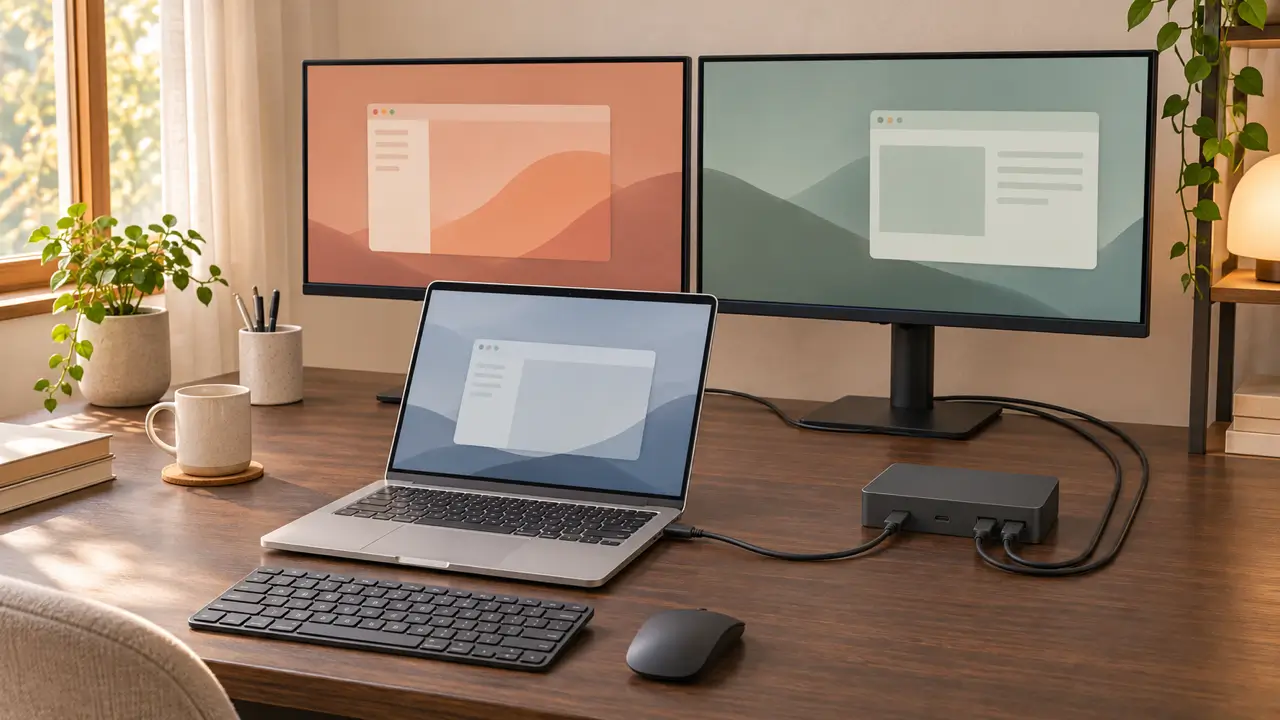
아래에서는 공식 지원표를 실제 구매 조건에 맞춰 읽는 순서를 살펴봅니다. 표지는 노트북과 독, 외장 모니터의 연결을 설명하기 위한 일반적인 연출 이미지입니다.
노트북 이름보다 정확한 모델과 포트가 먼저입니다
노트북의 제품군 이름만 적어 두면 같은 이름의 다른 칩이나 출시 연도와 혼동하기 쉽습니다. 먼저 정확한 모델명, 칩 또는 CPU, 운영체제 버전을 확인하세요. 이어서 독에 연결할 포트가 Thunderbolt 5인지, Thunderbolt 4인지, USB4인지, 영상 출력을 지원하는 USB-C인지 설명서에서 찾습니다.
USB-C는 연결부 모양만 보고 영상 기능까지 결정할 수 있는 이름이 아닙니다. 이번 OWC 제품도 공식 표에서 Thunderbolt 5·4·3, USB4, USB-C DisplayPort Alt Mode 호스트를 따로 나눕니다. 겉으로 같은 케이블을 꽂을 수 있다는 것과 같은 화면 구성을 쓸 수 있다는 것은 별개의 확인 항목입니다.
맥북 프로는 Apple의 모델별 지원 문서에서 외장 화면 수와 해상도·주사율 조합을 먼저 확인하면 됩니다. Apple은 지원하는 허브를 쓰거나 화면을 이어 연결하더라도 해당 맥의 최대 외장 디스플레이 수가 늘어나는 것은 아니라고 설명합니다. 독을 추가하면 연결을 모을 수는 있지만, 노트북의 한계를 없애 주는 것으로 계산하면 안 됩니다.
독의 최대 사양은 어떤 호스트를 기준으로 썼을까요?
다음은 OWC 제품 페이지의 호스트별 표에서 구매 판단에 필요한 조건을 추린 것입니다. 실제 지원은 호스트 사양, 그래픽 처리장치, 운영체제, 화면 구성과 DSC 지원 여부에 따라 달라집니다. DSC는 화면 신호의 압축 전송에 사용하는 기능으로, 최대 해상도·주사율을 읽을 때 함께 확인해야 합니다.
| 연결하는 노트북 쪽 규격 | OWC가 안내한 두 화면 구성의 예 | 구매 전에 더 확인할 점 |
|---|---|---|
| Thunderbolt 5 | 최대 두 대의 4K 240Hz 또는 8K 60Hz | 해당 노트북의 출력 한도와 DSC 등 표의 조건 |
| Thunderbolt 4 | 최대 두 대의 4K 60Hz | 노트북 자체가 그 두 화면을 동시에 지원하는지 |
| USB4 | 지원 호스트에서 최대 두 대의 4K 60Hz | 정확한 호스트·운영체제·화면 조합 |
| USB-C DisplayPort Alt Mode | 지원 호스트에서 최대 두 대의 4K 60Hz | 두 화면 확장에 필요한 MST와 운영체제 지원 |
같은 독을 쓰더라도 Thunderbolt 4 노트북의 두 화면 항목을 Thunderbolt 5의 최대 수치로 읽으면 안 됩니다. 반대로 독의 가장 높은 숫자가 필요하지 않은 책상도 있습니다. 현재 모니터 두 대가 어떤 해상도와 주사율로 동작해야 하는지부터 적으면 필요한 연결 구성이 훨씬 분명해집니다.
이 표는 제조사의 지원 안내를 요약한 것이며 모든 노트북에서 실제로 측정한 결과가 아닙니다. 특히 한 화면일 때의 최대 사양과 두 화면 동시 사용의 최대 사양을 섞지 마세요.
맥에서 가장 헷갈리기 쉬운 부분은 MST입니다
확장 화면은 두 모니터에 서로 다른 작업 공간을 놓는 구성입니다. 같은 화면이 복제되는 미러링과 다릅니다. HDMI 단자가 두 개 있다는 사진만 보고 확장 화면까지 가능하다고 판단하면 이 부분에서 예상과 다른 결과를 만날 수 있습니다.
OWC는 USB-C DisplayPort Alt Mode 호스트의 두 화면 확장에 MST 지원이 필요하다고 적고, macOS는 MST 방식의 확장 화면을 지원하지 않는다고 명시합니다. 이 제한을 모든 Thunderbolt 연결이 두 화면을 지원하지 않는다는 뜻으로 넓혀 읽어서도 안 됩니다. 어느 연결 방식의 표와 주석을 보고 있는지가 핵심입니다.
예를 들어 Thunderbolt 4 맥북 프로에 4K 60Hz 모니터 두 대를 연결하려는 사람이라면, 먼저 Apple 문서에서 자기 모델의 두 화면 동시 지원을 확인합니다. 그다음 독의 Thunderbolt 4 표와 케이블 구성을 대조합니다. USB-C 호스트의 MST 설명만 보고 가능 또는 불가능을 결정하지 않습니다.
두 회사의 표를 대조해도 특정 맥과 이 독의 두 HDMI가 함께 동작하는지는 별도 확인이 필요할 수 있습니다. 주문 전 OWC에 정확한 맥 모델·macOS 버전·연결 포트·모니터 모델을 제시하고, 두 화면의 독립 확장과 원하는 해상도·주사율을 지원하는지 확인하세요.
Windows 노트북도 USB-C 모양만으로 결론 내릴 수 없습니다. 제품 설명서에서 DisplayPort Alt Mode와 다중 화면 지원 여부를 찾고, 독 제조사가 설명한 운영체제 조건과 맞춰야 합니다.
140W, 30W, USB 포트 수는 각각 다른 질문입니다
공식 제품 안내의 최대 140W는 노트북으로 전력을 공급하는 쪽의 사양입니다. 전면 USB-C의 최대 30W 모바일 기기 충전 안내와 구분해야 합니다. Thunderbolt 4·USB4·USB-C 호스트에서 협상되는 최대 충전 전력은 이 문구만으로 확인되지 않으므로 해당 노트북 조건으로 제조사에 대조해야 합니다. 숫자를 더하거나, 모든 USB 단자가 같은 전력을 낸다고 해석하지 마세요.
노트북 설명서에서 USB-C 충전 지원과 필요한 전력 조건을 먼저 찾고, 독의 전원 공급 조건과 대조하세요. 기존 노트북 충전기를 완전히 치우려는 목적이라면 현재 사용 중인 어댑터의 정격만 보지 말고, 노트북 제조사의 해당 포트 충전 안내를 확인하는 것이 좋습니다. 책상용 충전기의 포트별 출력 차이는 65W 충전기 비교 글에서 따로 볼 수 있습니다.
OWC는 이 제품에 인증된 1m Thunderbolt 5 케이블과 외장 전원장치를 포함한다고 안내합니다. 책상 아래에 독을 놓으려면 노트북까지의 실제 케이블 경로부터 재세요. 길이가 부족할 때는 집에 있던 USB-C 케이블을 모양만 보고 바꾸기보다, 필요한 연결 규격과 충전 조건을 지원하는 제품인지 확인해야 합니다.
포트 수보다 배치도 중요합니다. 자주 뺐다 꽂는 카드와 휴대폰 케이블은 손이 닿는 쪽에, 상시 연결할 모니터와 네트워크 케이블은 뒤쪽에 놓을 수 있는지 살펴보세요. OWC는 가로·세로 배치를 모두 안내하지만, 그 사실만으로 내 책상이나 케이블 꺾임에 맞는다고 단정할 수는 없습니다.
주문 화면을 열기 전에 적어 둘 확인표
| 내 책상에서 확인할 것 | 적어 둘 내용 | 대조할 자료 |
|---|---|---|
| 노트북 | 정확한 모델·칩·운영체제 | 노트북 제조사 사양과 외장 화면 지원 문서 |
| 연결 포트 | 실제 사용할 포트의 규격 | 포트 설명과 영상 출력 조건 |
| 모니터 | 각 모델, 필요한 해상도와 주사율 | 모니터 입력 단자별 지원표 |
| 두 화면 용도 | 서로 다른 화면 확장인지 미러링인지 | 독의 해당 호스트 표와 MST 주석 |
| 전원 | 노트북 충전 조건과 사용할 독 전원장치 | 노트북·독의 충전 안내 |
| 설치 | 케이블 경로, 독의 놓을 자리, 손이 닿는 포트 | 구성품과 크기·배치 안내 |
| 주문 | 정확한 제품명, 출하 상태, 배송·보증 조건 | 실제 판매 옵션과 판매처 안내 |
아직 확인하지 못한 칸이 있다면 가장 높은 숫자의 독을 먼저 고르기보다 그 칸을 채우는 편이 낫습니다. 두 화면과 필요한 주변기기가 현재 노트북에서 함께 동작하는 조건을 찾는 것이 구매의 출발점입니다.
연결 후에는 이렇게 확인하세요
받은 제품을 설치할 때는 구성품 케이블과 전원장치, 제조사의 연결 안내를 먼저 확인합니다. 외장 화면 한 대부터 연결해 원하는 해상도와 주사율을 확인한 뒤 두 번째 화면을 더하세요. 두 화면이 켜지더라도 시스템의 디스플레이 설정에서 확장인지 미러링인지 다시 봅니다.
예상과 다르면 노트북 모델의 지원표, 사용한 포트, 케이블, 독의 해당 호스트 표 순으로 되짚으세요. 지원하지 않는 구성을 소프트웨어 설치만으로 해결할 수 있다고 가정하지 말고 제조사 지원 문서와 문의 창구를 이용하는 것이 좋습니다.
출처는 OWC의 2026년 9월 8일 발표 및 공식 제품 페이지와 Apple 지원 문서이며, 확인일은 2026년 11월 4일입니다. 실제 배송 개시, 국내 가격과 판매처별 재고는 이 글에서 확인하지 않았습니다.
자주 묻는 질문
독에 HDMI 단자가 두 개면 화면 두 개를 각각 확장할 수 있나요?
단자 수만으로는 알 수 없습니다. 노트북의 외장 디스플레이 지원 수, 포트 규격, 운영체제와 독의 호스트별 지원표가 모두 맞아야 합니다.
USB-C 포트가 있는 맥북이라면 같은 방식으로 연결되나요?
아닙니다. Thunderbolt 연결과 USB-C DisplayPort Alt Mode 연결을 구분해야 합니다. OWC는 일반 USB-C 호스트의 두 화면 확장에 MST 지원이 필요하며 macOS는 MST 확장 화면을 지원하지 않는다고 안내합니다.
140W 독을 연결하면 노트북이 언제나 140W로 충전되나요?
140W는 이 독의 노트북용 최대 공급 사양입니다. 실제 노트북의 USB-C 충전 지원과 요구 전력, 연결 조건을 따로 확인해야 합니다.
11월 출하 안내가 있으니 한국에서도 바로 살 수 있나요?
이 글에서 확인한 것은 제조사의 11월 출하 안내입니다. 실제 주문품 재고, 한국 배송, 국내 판매 일정과 가격은 별도 확인이 필요합니다.